AI推敲済み
Transformerは機械学習に革命をもたらしたが、その内部構造は多くの人にとって依然として不透明である。そこで本著者らは、非専門家がGPT-2モデルを通してTransformerについて学ぶことができるように設計されたインタラクティブな視覚化ツール、Transformer Explainerを紹介する。このツールは、モデルの概要を統合し、数学的演算とモデル構造の抽象化レベル間のスムーズな移行を可能にすることで、ユーザーが複雑なTransformerの概念を理解するのに役立つ。ユーザーのブラウザ上でGPT-2インスタンスをローカルで実行し、ユーザーが独自の入力で実験し、Transformerの内部コンポーネントとパラメータがどのように連携して次のトークンを予測するかをリアルタイムで観察できるようにする。このツールはインストールや特別なハードウェアを必要としないため、一般の人々が最新の生成型AI技術を教育的に利用しやすくなる。このオープンソースツールは、https://poloclub.github.io/transformer-explainer/で入手できる。ビデオデモは、youtube.com/watch?v=ECR4oAwocjs&feature=youtu.beで見ることができる。
インストール
依存
- Node.js v20 or higher
- NPM v10 or higher
Github
https://github.com/poloclub/transformer-explainer
git clone https://github.com/poloclub/transformer-explainer.git
cd transformer-explainer
#依存関係の衝突を避けてインストール
rm -rf node_modules package-lock.json .svelte-kit
npm install --legacy-peer-deps

#Viteの依存関係エラーが出る場合はVite6系に上げる
npm install -D vite@^6.3.0 --legacy-peer-deps
npm install --legacy-peer-deps

#起動
npm run dev
ここではhttp://localhost:5173/にアクセスする。

(ローカル実行といっても、ローカル計算機のGPU上でPythonとpytouchでGPT-2を動かしているわけではない。webアプリで実装したもの)
インストールしたくない場合、Live Demoサイトでも使用できる。
http://poloclub.github.io/transformer-explainer
基本的な使用方法は以下の通り。まず上部の入力欄に文章を入れるか、Examplesから例文を選んでGenerateボタンを押す。すると、右端に次に来るトークン候補と確率が表示され、確率的に選ばれたトークンが入力ウィンドウの文末に追加される。Embedding、Attention、MLPなどの箇所をクリックすると、それぞれの内部処理が展開され、どんなプロセスが進行しているか学べるようになっている。

こ画像は、GPT5.5 thinking => GPT-image2で生成した1枚絵のマニュアル。GPT5.5 thinking であらかじめ精度の高いpromptを生成しておけば、破綻がないAIイラストが生産しやすい(注:生成された図には誤りが含まれている可能性があります)。
例の入力文はこうなっている。この"Data visualization empowers users to"の続きを生成させたい。Generateをクリックする。

数秒経って次の単語visualizeが予測された。

なぜこの単語visualizeが予測されたのか、このツールはTransformerモデルの内部構造を視覚的にたどりながら学ぶことができる。

次に来そうな単語の予測結果は図の右端に表示される。ここには複数の次に来る単語の候補が確率付きで示されている。visualizeが54.67%と最も高くなっていて、今回は visualize が選ばれたということになる。

選ばれたトークンは、元の文の末尾に追加される。つまり、入力文は生成のたびに少しずつ伸びていく。この処理を繰り返すことで、モデルは自然な長文を生成していく。Transformer explainerでは実際にモデル計算が行われているため、同じ文から始めても、クリックするたびに異なるトークンが追加される可能性がある。
Transformerの全体的な流れは、入力文をトークンに分割し、Embeddingによって数値ベクトルへ変換するところから始まる。その後、Self-Attentionによってトークン同士の関係を計算し、MLPで各トークンの表現をさらに変換する。最終的に、次に来るトークンの確率分布が出力される。

以下ではこの流れを順番に見ていく。
1、Embedding
左端の Embeddingは、Tokenizationから始まる単語をAIが扱える数値表現に変換する部分となる。

図中の興味があるコンポーネントをクリックすると、その部分が展開され、内部で行われている処理を詳しく確認できる。
1.1 Tokenization
モデルはまず入力された文章を細かい単位に分割する(Tokenization)。ここではempowersがemとpowersに分かれているところに注目する。LLMのモデルでは、必ずしも人間が考える単語単位ではなく、トークン単位で文章を扱う。そのため、1単語が複数のトークンに分割されることがある。それぞれのトークンには、Token Embeddingが割り当てられる。例えばDataならidとして6601が、visualizationならidとして32704が割り当てられている。

1.2 Positional Encoding
ただし、Token Embeddingだけでは語順の情報が含まれない。Transformerは複数のトークンを同時に処理するため、どのトークンが何番目に出てきたかを別途与える必要がある。そこでPositional Encodingが使われる。図では、Dataがposition 0、visualizationがposition 1、emがposition 2、powersがposition 3 というように、各トークンに位置情報が割り当てられている。この位置情報をToken Embeddingに足し合わせることで、モデルは「Dataというトークンが文頭にある」「visualizationがその次にある」といった語順を扱えるようになる。
このようにして、各トークンは「意味を表すベクトル」と「位置を表すベクトル」を組み合わせた形になり、次のSelf-Attention層へ送られる。

2、Transformer Block
Embeddingによって作られた入力表現は、Transformer blockへ渡される。下図では Transformer Block 2 が表示されている。GPT-2 smallではこのようなTransformer blockが12層積み重なっている。各ブロックは大きく分けて、Multi-head Self Attention(図の左側)と MLP(図の右側)から構成されている。

(上の<、>をクリックしてブロックを切り替え可能。図ではBlock 2を表示)
2.1 Multi-head Self Attention
次に、Transformer block の中核となるMulti-head Self Attention を見る。ここでは、各トークンが文中のほかのトークンをどの程度参照するかが計算される。下図の左側では、各トークンから Q(Query)、K(Key)、V(Value)が作られる。Query と Key の対応関係から attentionの重みが求められ、その結果を使って Valueの情報が集約される。中央のDot plotは、この attention の強さを可視化したものであり、各トークンがどのトークンに注目しているかを表している。こうして得られた出力は、文脈情報を反映した新しいトークン表現として次の処理へ送られる。

2.1.1 Self Attention
このSelf-Attentionでは、各トークンのEmbeddingから、Query、Key、Valueという3種類のベクトルが作られる。これらは元のEmbeddingをそのまま使うのではなく、学習済みの重みをかけて変換したものとなる。Queryは「自分がどのような情報を探しているか」、Keyは「自分がどのような情報を持っているか」、Valueは「実際に渡す情報」と考えると分かりやすい。ここで、"Self"が付いているのは、各トークンが外部の別データを見るのではなく、同じ文の中にある他のトークンあるいは自分自身を参照することを意味する。

下図は、そのEmbeddingからQ・K・Vを作る変換の計算を示している。各トークンはまず768次元のEmbeddingとして表される。そこに学習済みの重みを掛け、バイアス(線形変換の出力を調整するために足される学習済みの値)を足すことで、Query、Key、Valueという3種類のベクトルに変換される。
QKV = Embedding × 重み + バイアス
モデルは学習によって、どのようなEmbeddingから、どのようなQuery、Key、Valueを作ればよいかを身につけている。
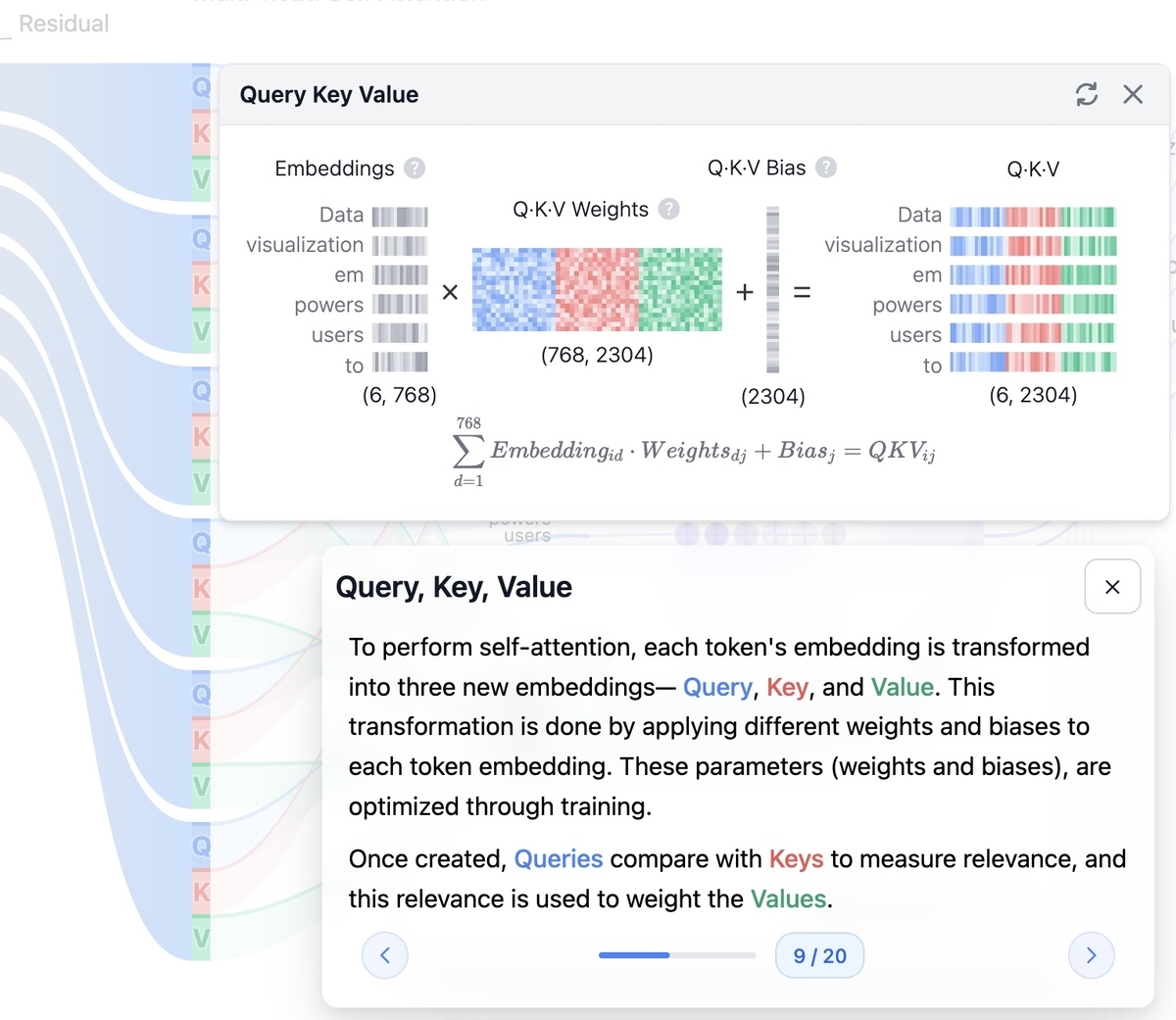
左側のEmbeddingsは、Data、visualization、em、powers、users、to の各トークンに対応するベクトルである。合計6個のトークンがあり、それぞれ768次元のベクトルとして表されているため(灰色のバーコード部部分)、行列のサイズは (6, 768) となる。このEmbedding行列に、学習済みの Q・K・V Weightsを掛け、さらに Q・K・V Biasを足すことで、右側の Q・K・V が作られる。図では重み行列のサイズが (768, 2304)、バイアスが (2304)、出力されるQ・K・Vのサイズが (6, 2304) と表示されている(注:2304という次元は、768次元のQuery、768次元のKey、768次元のValueをまとめたもの;2304 = 768 × 3)。
attention dotの1つのセルにカーソルを合わせて、どのトークンがどのトークンをどれくらい参照しているかを確認できる。図では、Query側のvisualizationとKey側のDataの対応にカーソルを合わせている。このとき表示されている0.84は、visualizationがDataを強く参照していることを示している(maxは1)。

モデルはvisualizationというトークンを処理する際に、それ単独ではなく、直前の Data との関係を重視している。
2.2 Multi-head
Q・K・Vが作られたあと、モデルはそれらを複数のheadに分割する。GPT-2 smallでは12個のheadが使われている。なぜ分割するのかというと、1つの大きなAttentionだけでは、文中の関係を1種類の見方でしか捉えにくいためである。文章には、近くの単語同士の関係、文法的なつながり、離れた単語同士の関係など、さまざまな関係が含まれている。そこで、文章中のトークン同士の関係を、複数の観点から同時に捉える仕組みとしして、複数の小さなAttentionに分けて、文中の関係を複数の観点から同時に捉えられるようにしている。

分割といっても情報を捨てているわけではなくて、GPT-2 smallではEmbedding全体が768次元でheadは12個あるため、1つのheadは64次元を担当する。各headは64次元の空間でAttentionを計算し、最後に12個のheadの出力を結合する。これにより、再び768次元の表現に戻され、次の処理へ渡される。

この画面では 12個のheadを全部表示していない。表示されているのはHead 1個分の処理で、見にくいが中央全体を囲む四角のboxが重なっている表現があり、12分割であることを表している。複数のheadで並列にSelf Attentionを計算するため、Multi-head Self Attentionと呼ばれる。
それぞれのheadは、同じ入力文に対して独立した重みを使ってQ・K・Vを作り、それぞれ別のAttentionを計算する。最後には12個のheadの出力を結合して再び768次元に戻すため、単に情報を捨てているわけではない(ただし、headを増やしすぎたり、1 headあたりの次元を小さくしすぎたりすれば、情報を捨てていなくても、各headの表現力は落ちる。head数とhead次元はバランスが重要)。
この仕組みにより、あるheadは近くの単語同士の関係を見て、別のheadは離れた単語同士の関係を見たり、文法的なつながりや意味的なまとまりに注目したりできる。つまり、1種類のAttentionだけで文を処理するのではなく、複数の視点から同時に文脈を捉えることができる。
2.3 Masked Self Attention
次に、Masked Self Attentionの処理に進む。Self Attentionでは、QueryとKeyを比較し、各トークンがほかのトークンをどの程度参照するかを計算する。この関連度は、QueryベクトルとKeyベクトルの内積によって求められる。図中の Dot Product は、この計算を指している。ただし、GPTのような文章生成モデルでは、次のトークンを予測する際に、未来のトークンを見てはいけない。例えば「Data visualization empowers users to」の次を予測する段階で、その後に続く正解の単語を参照できてしまうと、予測問題として成立しなくなる。そこで"Mask"して、各トークンが自分より後ろのトークンを参照できないようにする。
下画像ではScaling・Maskの左上Dot⚫︎にカーソルを合わせている。文頭のDataは、自分自身であるDataだけを参照でき、後ろに続く visualization、em、powers、users、to などはMaskによって無効化される。下画像では、Dataは1行目の左端だけ(自分自身)にだけ値が残り、それより右側のセルは灰色にマスクされている(1行目は、左側のDot product区画では紫色であることに注目)。

カーソル位置に表示されている -0.52 は、Dot productで得られたスコアをスケーリングした後の値であり、このあとSoftmaxによってattention weight(0~1)に正規化される。
2.3,1 Scaling. Mask
左から順に Dot product => Scaling・Mask=> Softmaxの処理が進む。まず、分割された各headごとにQueryとKeyの内積を計算し、各トークン同士の関連度スコアを求める(この時点の値は確率ではなく生のスコア)。次に得られたスコアにScalingを行う。これは、スコアが大きくなりすぎないように調整する処理で、通常はKeyベクトルの次元数の平方根で割る。さらに先ほど説明したMaskによって、未来のトークンを参照できないようにする。次にSoftmaxに進む。

Dot product では、各トークンのQueryと、各トークンのKeyを比較する。これにより、「あるトークンが、別のトークンをどの程度参照すべきか」を表すスコアが得られる。図の行列は、トークン同士の関連度を表しており、色が濃い部分ほどスコアが大きいことを示している。これにより、モデルは現在位置までの情報だけを使って、次に来るトークンを予測する。それからScaling (-3から3)する。Scalingは、スコアが大きくなりすぎないように調整する処理。次のMasked Self Attention は、モデルが未来をカンニングしないようにするための仕組み。現在の位置より後ろの情報をmaskによって無効化する。
2.3,2 Softmax
最後に、Softmaxによってスコアを0〜1の値に正規化する。各行の合計は1になり、各トークンがどの過去トークンをどれくらい重視するかが決まる。この重みをValueに掛け合わせることで、文脈を反映したAttention出力が作られる。

Softmax後の値は最終的なattention weightを表す。下図では、Softmaxの左上のDotにカーソルを合わせているが、DataがData自身を参照する重みが1.00になっている。Dataは文頭のトークンであり、未来のトークンはMaskによって参照できないため、参照先は自分自身だけになる。そのため、Softmax後の重みは1.00になっている。

画像ではSoftmaxの左上Dotにカーソルを合わせている。
2.4 Attention Head Out
QueryとKeyから正規化されたattention weightが得られたら、次にそのattention weightをValueベクトル(図の緑の部分)に掛け合わせる。左のAttentionは、各トークンがどのトークンをどれくらい参照するかを表す行列である(この例ではトークンが6個あるため、サイズは(6, 6))。中央のValueは、各トークンが実際に持っている情報である。Head 1では、各トークンが64次元のValueベクトルとして表されているため、サイズは(6, 64)となる。これらの行列の積を計算すると、右側のOutが得られる。
(6, 6) × (6, 64) = (6, 64)
(補足:行列積では左の行数と右の列数が結果に残るため、(6, 6) × (6, 64) の結果は (6, 64) になる。)
つまり、6個の各トークンについて、64次元の新しい表現が作られる。サイズは変わらないが、中身はattention weightによって文脈を取り込んだ表現に更新されている。

下図では、Attention行列とValue行列を掛けることで、Attention Head 1の出力が作られている。Attention行列は、各トークンがほかのトークンをどれくらい参照するかを表している。一方、Valueは各トークンが実際に持っている情報である。したがって、Attention × Value の計算により、各トークンは自分が重視したトークンの情報を取り込んだ、新しい表現へと更新される。

2.5 MLP
Attentionの出力は、次にMLP(Multi-Layer Perceptron)へ送られる。Self-Attentionがトークン同士の関係を見て情報を集める処理だとすると、MLPは各トークンの表現をさらに変換・加工する処理に相当する。
MLPでは、学習済みの重みとバイアスを使って各トークンのベクトルを変換し、次の予測に役立つ特徴がより表れやすい形に整える。具体的には、768次元のベクトルをそのまま次へ渡すのではなく、学習済みの重みを使って一度大きな次元に広げる。GPT-2 smallでは、768次元のベクトルを3072次元へ線形変換する。その後、GELUという非線形活性化関数を通す。線形変換だけでは表現できる変換が限られるため、GELUを挟むことで、より複雑なパターンを扱えるようにしている。最後に、もう一度線形変換を行い、3072次元から768次元へ戻す。つまりMLPでは、
768次元 => 3072次元 => GELU => 768次元
という変換が行われる。下図では、この変換の様子が波線の大きさとして表現されている。

Attentionによって文脈を取り込んだ各トークンの表現を、MLPがさらに次の予測に使いやすい形へ整えている。わかりやすくいうと、重要そうな特徴を強めたり、不要そうな特徴を弱めたりしてから、元のサイズに戻す処理を加えている。線形変換だけだと表現できるパターンが単純になりすぎるので、非線形関数を挟むことで、より複雑な特徴を表現できるようにする。線形変換だけを何回重ねても、結局は1回の線形変換にまとめられて複雑なパターンを表現しにくいが、小さい値は弱める、大きい値は強く残すような非線形の変換を加えれば表現力を高められる。
その後、MLPによって各トークンの表現がさらに変換される。Attentionがトークン間の情報のやり取りを担当するのに対し、MLPは各トークンごとの情報を加工し、より次の予測に使いやすい表現へ変換する役割を持つ。
また、図中のResidualは、変換前の情報を後の層へ足し戻す経路を表している。これにより、元の情報を保ちながら、新しく計算された情報を重ねていくことができる。Transformer blockを何層も通過することで、最初は単純なトークン表現だったものが、文脈を反映したより豊かな表現へと変化していく(下)
3 Transformer blockの更新
3.1 Residual Connection(残差ネットワーク)
同じトークンのベクトルは、Transformer blockを何回も通って、何度も変換されていく。各bolckで入力ベクトルはSelf-Attentionで文脈を取り込まれ、MLPで各トークン表現が変換され、されから次のblockへ渡っている(ベクトル変換を繰り返す)。ただし、単に数値を変換しているだけではなく、各層を通るたびに、トークンのベクトルが少しずつ文脈を含んだ表現に変わっていく。たとえば最初のEmbedding段階では、visualizationは基本的に「visualizationというトークンそのもの」の表現だが、Self-Attentionを通ると、Data との関係を取り込んで、Data visualizationという文脈を反映した表現になる。さらに次の層では、empowers users toまで含めた文全体の流れを反映した表現へと更新されていく。各層で変換を繰り返すうちに、元の情報が薄れたり、学習時に勾配が流れにくくなったりする。そこで、Residual Connectionは、層に入る前の情報を層の出力に足し戻す。

つまり、元の情報を残したまま、新しく計算された情報を足す。したがって、Residual Connectionは各層に入る前の入力を、その層の出力に足し戻す仕組みとして組み込まれている。Residual Connectionにより、AttentionやMLPによって変換された情報だけでなく、変換前の情報も保持したまま次の層へ渡すことができる。

Transformerでは多くの層を重ねるため、途中で元の情報が失われたり、学習が不安定になったりする可能性がある。Residual Connectionを使うことで、情報が層をまたいで流れやすくなり、深いモデルを学習しやすくしている。
3.2 Layer Normalization(正規化層)
Layer Normalizationは、各トークンのベクトルの数値のばらつきを整える処理となる。Transformer内部では、各トークンは768次元のような多数の数値ベクトルとして扱われる。AttentionやMLPを通るたびに、その数値の大きさやばらつきが変化する。値が極端に大きくなったり、小さくなったりすると、次の層で計算が不安定になりやすくなる。そこでLayer Normalizationを使い、各トークンのベクトルについて、平均や分散を整える。

Layer Normalizationは、ベクトル値の平均と分散をそろえる処理。それぞれの値から、平均を引き、標準偏差で割る。すると、ベクトル内の値は平均0、分散1に近い形にそろう。目的は、次の層が扱いやすいように数値を安定させること。
4、Probabilities
最後に、モデルは次に来るトークンの候補を確率(probability)として出力する。図の右側には、visualize、create、see、make、easilyなどの候補が並び、それぞれに確率が付いている。

まずモデルは、各候補トークンに対してlogitと呼ばれる生のスコアを出す。logitはまだ確率ではなく、そのトークンがどれくらい次に来そうかを表す未正規化の点数となる。
このlogitはTemperatureによって調整される(temperatureで割る)。Temperatureが低いと、高いスコアのトークンがより選ばれやすくなり、出力は安定する。Temperatureが高いと、確率分布がなだらかになり、低めの候補も選ばれやすくなる。この例では temperatureが 0.8 なので、-137.65 / 0.8 = -172.06となる。
さらに図ではTop-k filteringが使われている。ここではk=5なので、上位5個の候補だけを残し、それ以外の候補は選ばれないようにする。上図でquickly以降が0%になっているのは、このTop-kによって候補から外されているためである。その後、Softmaxで確率に変換する。最後はこれら3つの処理を具体的に見ていく。

4.1 Temperature
Temperature値でlogitを割ることで、Softmaxに入る前のスコアを調整する。"温度"という単語が使われているのは、温度が低いと動きが固くなり、温度が高いと動きがばらつく、というイメージから来ているらしい。Temperatureが低いとlogit同士の差が大きくなり、最もスコアの高いトークンがさらに選ばれやすくなり、出力は安定する。Temperatureが高いと、logit同士の差が小さくなり、低めの候補にも確率が残りやすくなり、出力は多様になる。Temperature値は、(transformer-explainerでは)デフォルト0.8となっている。

Temperatureは生成時にユーザー側で自由に設定できるパラメータ(モデルの学習で決まっている値ではない)。
4.2 Top-k filtering
Temperatureで調整されたlogitに対して、Top-k filteringを行う。ここではk=5 なので、次トークン候補のうち、スコアが高い上位5個だけが残る。Top-k filteringもTemperature同様にユーザーが自由に設定できるパラメータとなる。デフォルトは5となっている。

4.3 Softmax
最後にSoftmaxによって、残された候補のスコアが0〜1の確率に正規化される。Softmaxでは、各スコアを指数関数exp() によって正の値に変換し、その値を全候補の合計で割ることで、合計が1になる確率に変換している。この例では、visualizeが54.67%、createが20.87%、seeが12.09%、makeが6.26%、easilyが6.11%となっている。モデルはこの確率分布にもとづいて次のトークンを選択する。

(上位5個に入らなかったトークンは、Top-k filteringで"-∞"になる。次のSoftmaxの正規化でexp(-∞) = 0 となり確率は0%になる。図の上から6つ目のtoken:quicklyから下全部)
説明は以上となります。
コメント
調べながら実際に触ってみると、Transformer内部で何が起こっているのかがかなり理解しやすくなりました。適切な可視化は偉大ですね。時間をかけて、もう少しわかりやすい説明に更新していく予定です。
その他
- GithubではCNN Explainerなど関連する可視化サイトを紹介している
引用
Transformer Explainer: Interactive Learning of Text-Generative Models
Aeree Cho, Grace C. Kim, Alexander Karpekov, Alec Helbling, Zijie J. Wang, Seongmin Lee, Benjamin Hoover, Duen Horng Chau
arXiv:2408.04619
https://arxiv.org/abs/2408.04619
参考
関連
*1
src/styles/variables.scss が見つからないエラーが出る場合は、vite.config.ts を修正
cat > vite.config.ts <<'EOF'
import { sveltekit } from '@sveltejs/kit/vite';
import { defineConfig } from 'vite';
export default defineConfig({
plugins: [sveltekit()],
css: {
preprocessorOptions: {
scss: {
includePaths: ['.'],
loadPaths: ['.'],
additionalData: `@import 'src/styles/variables.scss';`
}
}
},
server: {
fs: {
allow: ['..']
}
}
});
EOF
