2026/05/07 誤字修正, 5/8 Fast search => Fast Research
Google NotebookLMは、読み込ませた論文や資料をもとに、要約や質問応答ができるAIノートブックです。複数の論文を読み込ませて論点を整理したり、チャット形式で質問したりと多彩な利用法があります。使い方を見ていきます。
webサービス
https://notebooklm.google.com/にアクセスして、Googleアカウントでログインする。
ノートブックを新規作成、を選択

新しいノートブックが作成される。

ローカルの論文のPDFファイルや他の資料などをドラッグして読み込むことができる。また、テキストを貼り付けたり、YouTubeの動画のURLを貼り付けて要約させることができる。

公式の説明によると、通常アカウントは”各ソースは最大50万語、アップロードファイルは最大200MBまで含めることができると書かれている。ノートブックの上限は100、会話数は50 queries / dayとなっている(URL)。
動画を指定する場合、ウィンドウ上に動画のURLをペーストする。

この機能は長時間の動画を要約するために便利とされ、広く使われている。
Google driveに保存している(論文)ファイルを指定してnotebookLMに読み込ませることもできる。Google driveに気になる論文をまとめて放り込んでおけば、notebookLMですぐに分析できて便利だと思われる。

ソース論文ファイルが無い場合、ウエブ検索機能を使ってその場でソース情報を集めることができる。検索機能のデフォルトは"Fast Research"で、関連資料を迅速に検索できる。候補は数秒程度で提示されるので気軽に利用できる。

もう1つのDeep Researchは、Gemini側にもある機能で、Fast Researchよりも深く調査を行う。Googleの説明では、数百ものウェブサイトを自動的に閲覧し、複雑なトピックの結果を包括的で読みやすいレポートとして提示する機能と書かれている(link)。検索にはかなり時間がかかるのでデフォルトはFast Researchとなっているが、しっかり調査するならDeep Researchを選択する。

まずFast Researchで調査してみる。キーワード"samtools"で調査したところ、10件のサイトがピックアップされた。このままインポートできるが、その前に必ず取り込まれるサイトを確認する。

import候補として提示されたサイトが以下の画像。原著論文がトップヒットし、さらに公式サイトと使用マニュアル、日本語のブログやBioconda、samtoolsと一緒に使うバリアントコールの情報もヒットしている。Fast Researchでも関連する情報は満遍なく拾ってくれていると見られる。
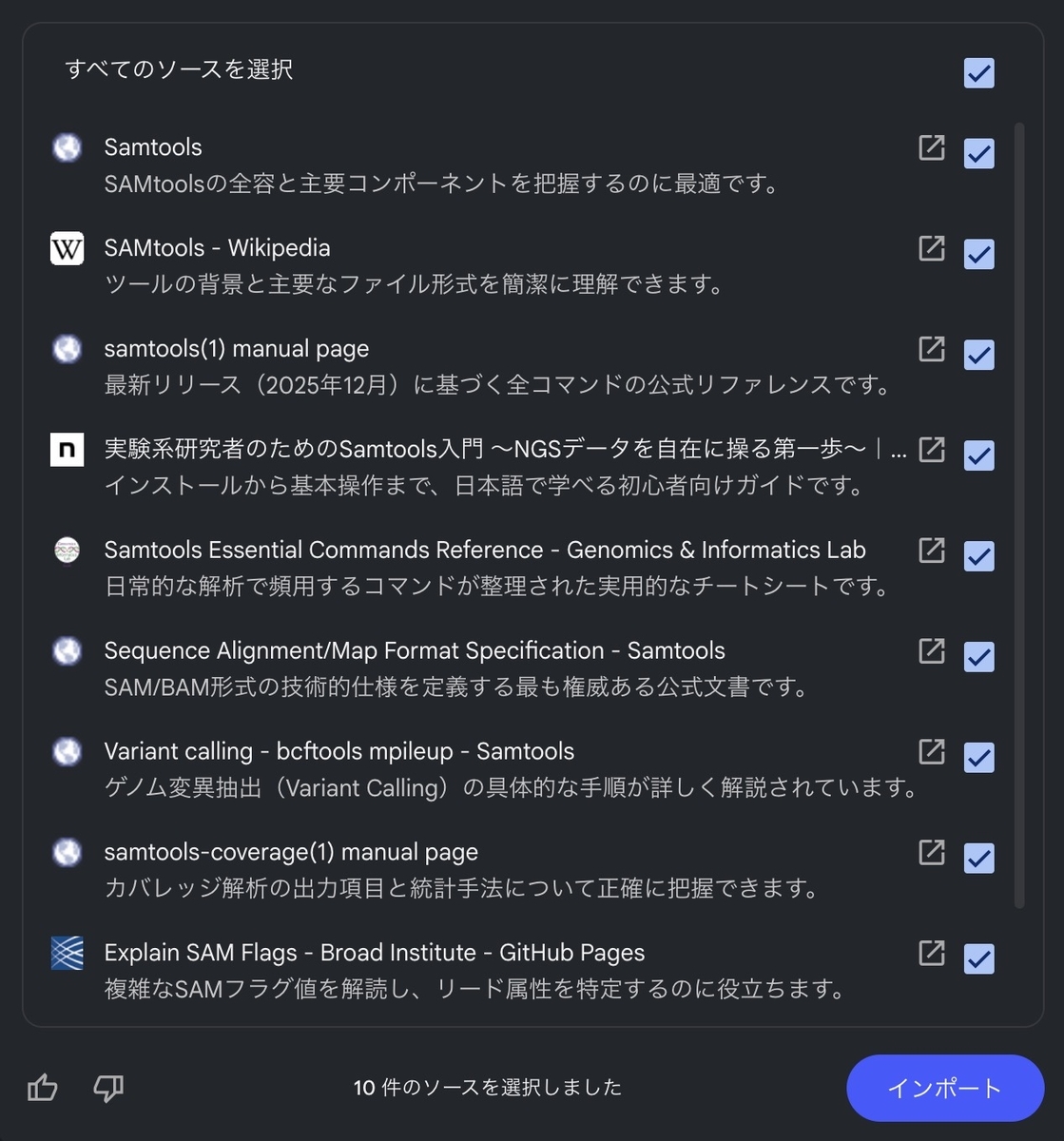
右側の”斜め上向き矢印”マークをクリックすると該当するサイトにジャンプできる。
下にまとめているが、ソースを無駄に増やさないのが賢い使い方と言える。これは、notebookLMがソース情報に基づいたRAG型(Retrieval-Augmented Generation、参考)のAIノートなので、意見が対立するソースを増やして混乱を起こさせないためと、コンセンサス的な回答を作らせないようにするなどの理由がある。取り込み前にnotebookLMに提供する情報を峻別する。
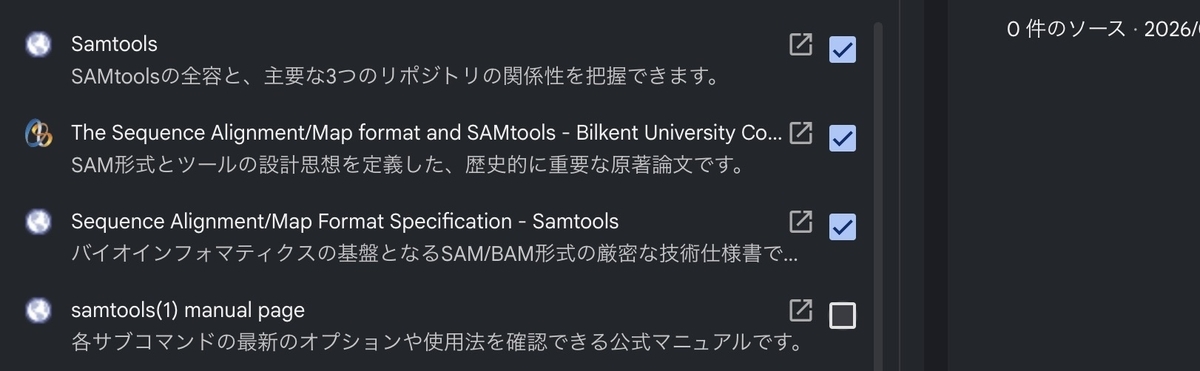
”samtools”でGoogle検索すると膨大な情報がヒットするが、Fast Researchは10件しか候補を表示していない。原著論文を中心として関連URLを数個ずつだけ集めるように設計されていると考えられる。必要なら、さらに不要なリンクを外していく(この10件からLLMの学習が行われるわけではないので、ソースが少なくても会話能力が劣る訳ではない)。
こちらはDeep Researchに切り替えた時の検索結果となる。10件から増えて28件の候補がまとめられた。Fast Researchでヒットしたsamtoolsの2次ソースサイトはヒットしなくなり、代わりに公式GithubやGATKのサイト、バイオインフォマティクスコミュニティで相談されているバグ情報、圧縮率が高いCRAMに関する情報、さらにYouTube動画が1件がヒットした。

Fast Researchより適切な結果になっていると思われるのでDeep Researchが提示した結果を読み込ませる。また、自動検索と手元の論文コレクションの両方を読み込ませることもできる。ノートブック作成後に追加することもできる。
出力例
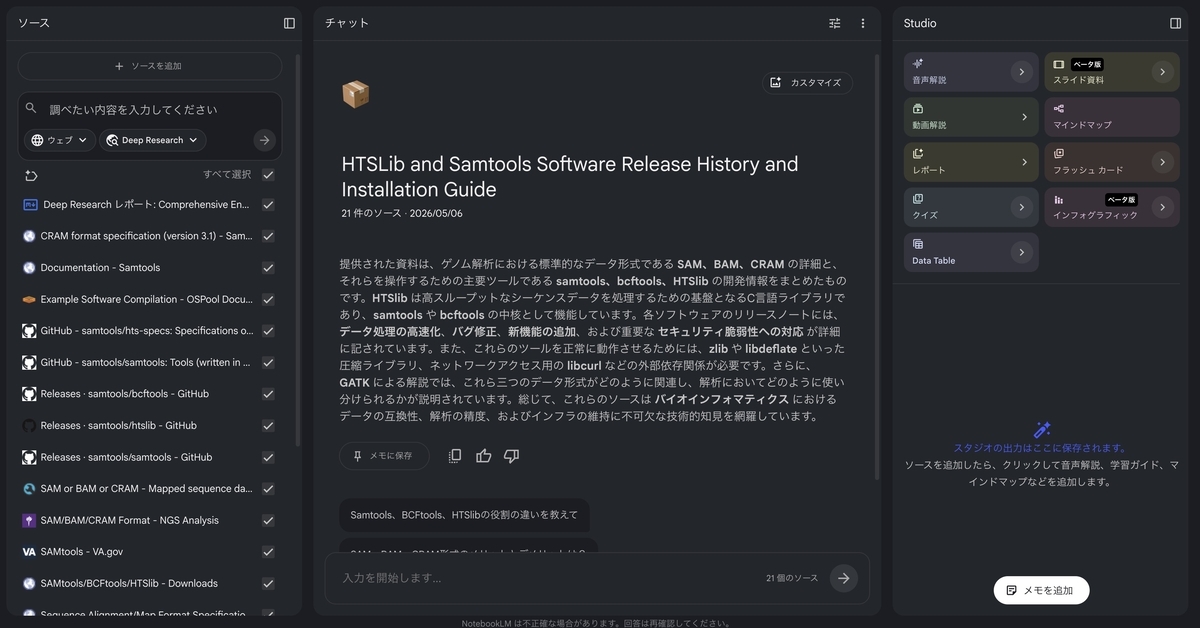
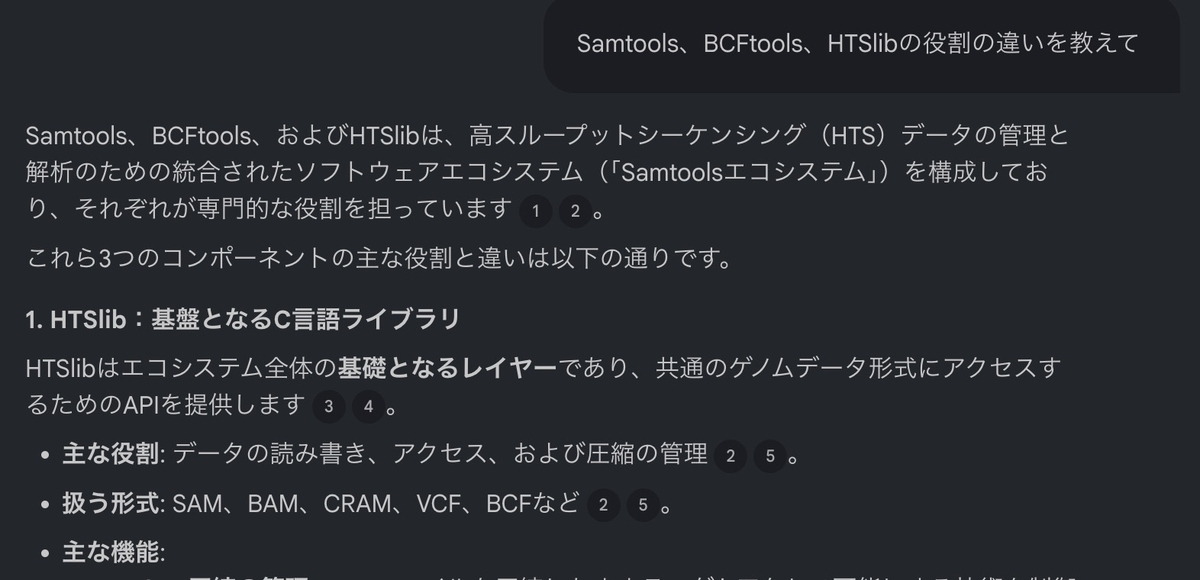
Geminiと会話する時と同様、自然言語でノートブックの内容について質問できる。
右側のStudioパネルは、読み込ませたソースをもとに成果物を作る場所となっている。2026年5月現在、以下のボタンが用意されている。
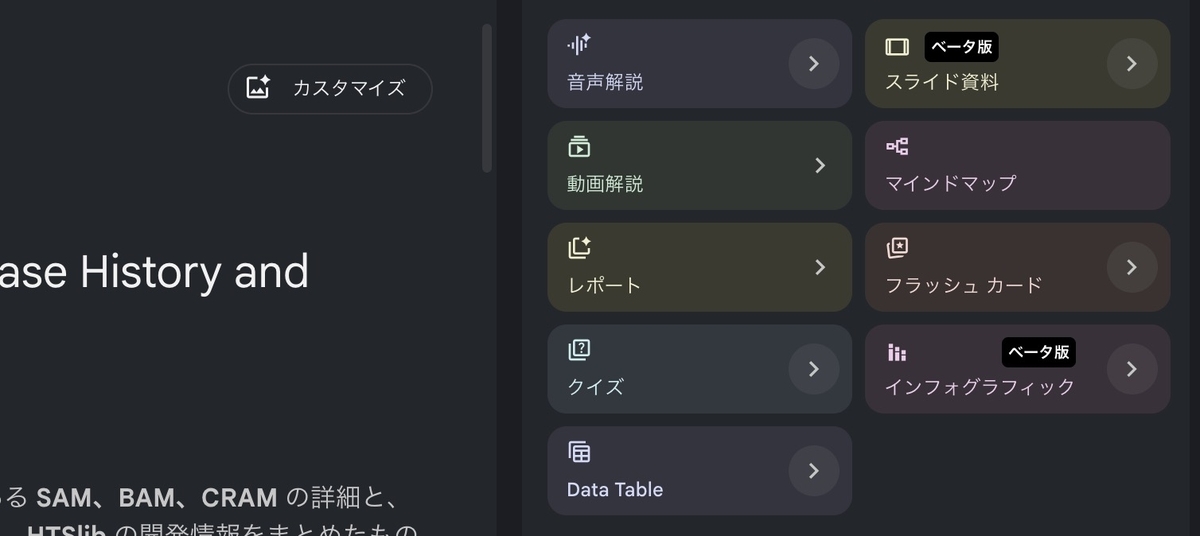
Geminiによると、以下のように説明されている。
- 音声解説 読み込ませた資料をもとに、ポッドキャスト風の会話音声を生成します。論文や資料の概要を「聞いて理解する」用途に向いています。
- スライド資料(ベータ版) ソース内容をもとに、発表や説明に使えるスライド形式の資料を作ります。まだベータ版なので、構成や内容は確認・修正が必要です。
- 動画解説 資料内容をもとに、ナレーション付きの動画風解説を作ります。文章だけでなく、視覚的に流れを把握したい場合に使います。
- マインドマップ 読み込ませた内容の概念関係を図として整理します。大きなテーマ、関連概念、下位項目のつながりを把握するのに便利です。
- レポート ソース内容をもとに、概要、FAQ、学習ガイド、タイムラインなどの文章形式のまとめを作ります。ブログや勉強メモの叩き台にしやすい機能です。
- フラッシュ カード 用語や重要ポイントを、暗記カード形式にします。専門用語、論文中の概念、試験勉強、学生向け教材づくりに向いています。
- クイズ 読み込ませた資料から確認問題を作ります。内容を理解できているかをチェックしたり、教材用の小テストを作ったりできます。
- インフォグラフィック(ベータ版) ソース内容を、視覚的な説明図や要約図のような形式に変換します。こちらもベータ版なので、正確性や見た目の調整は必要です。
- Data Table 資料中の情報を表形式に整理します。論文比較、手法比較、サンプル情報、年表、用語一覧などを作るときに便利です。
それぞれ、ボタンをクリックすると生成される。無料枠だと何度も生成していると利用制限に達することがあるので、最初に方針を決めることが大事になる。
3、音声解説
ラジオの対話形式で2人の話者がノートブックの内容について説明する音声が生成される。初めて使うと感動するが、デフォルト設定だと説明に例えが多く、内容も初心者向けに振られていることが気になってくる。
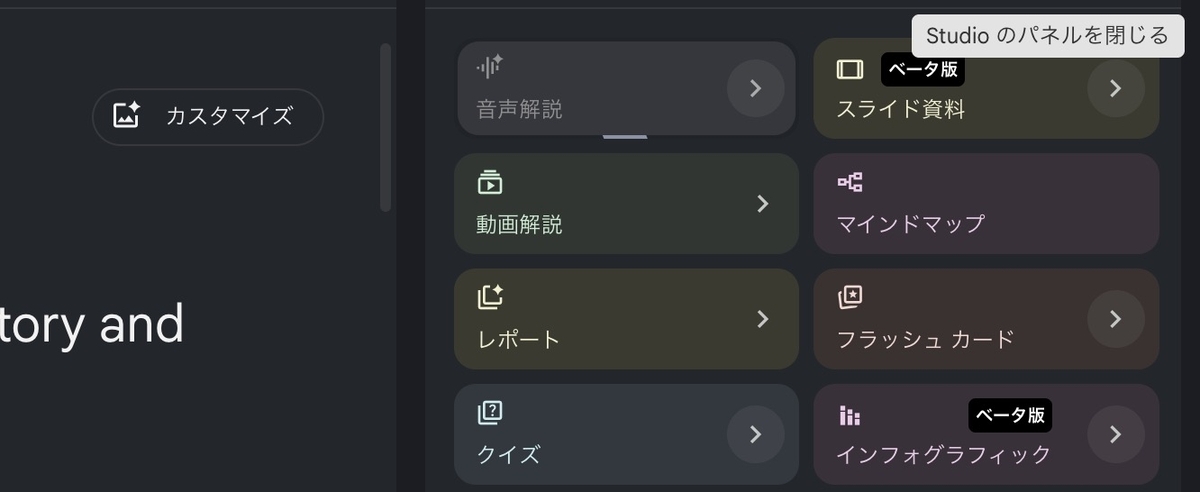
その時はボタン右側の > をクリックし、出てきたパネル上でどのような解説を生成したいか調整する(他の生成ボタンでも同じ)。
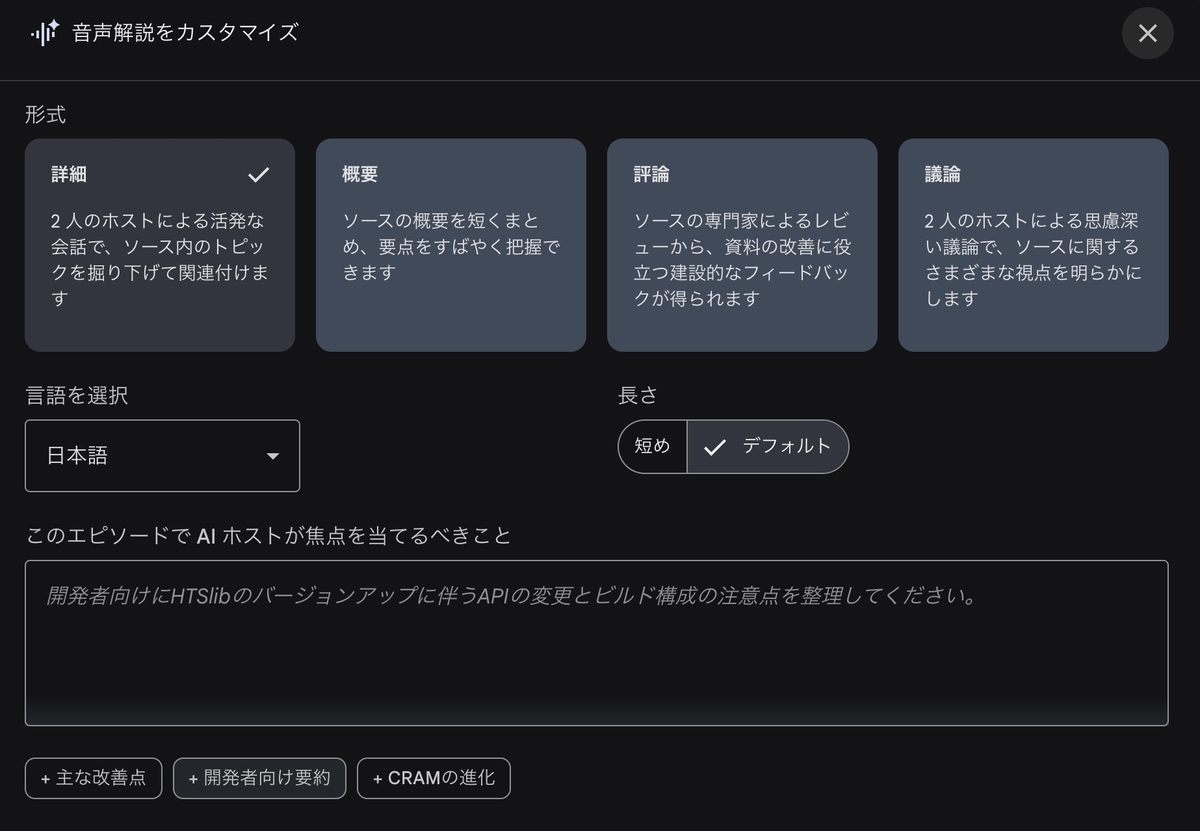
音声の言語と音声の長さ(普通 or 短め)も選べる。生成にはかなりの時間がかかり、無料枠だと制限がすぐ来るので、最初から細かく調整するのが重要と思われる。面白いことに、形式を変えると話者の声質も変化する。
8、インフォグラフィック(ベータ版)
音声と同様、デフォルトの生成結果は心許ない。
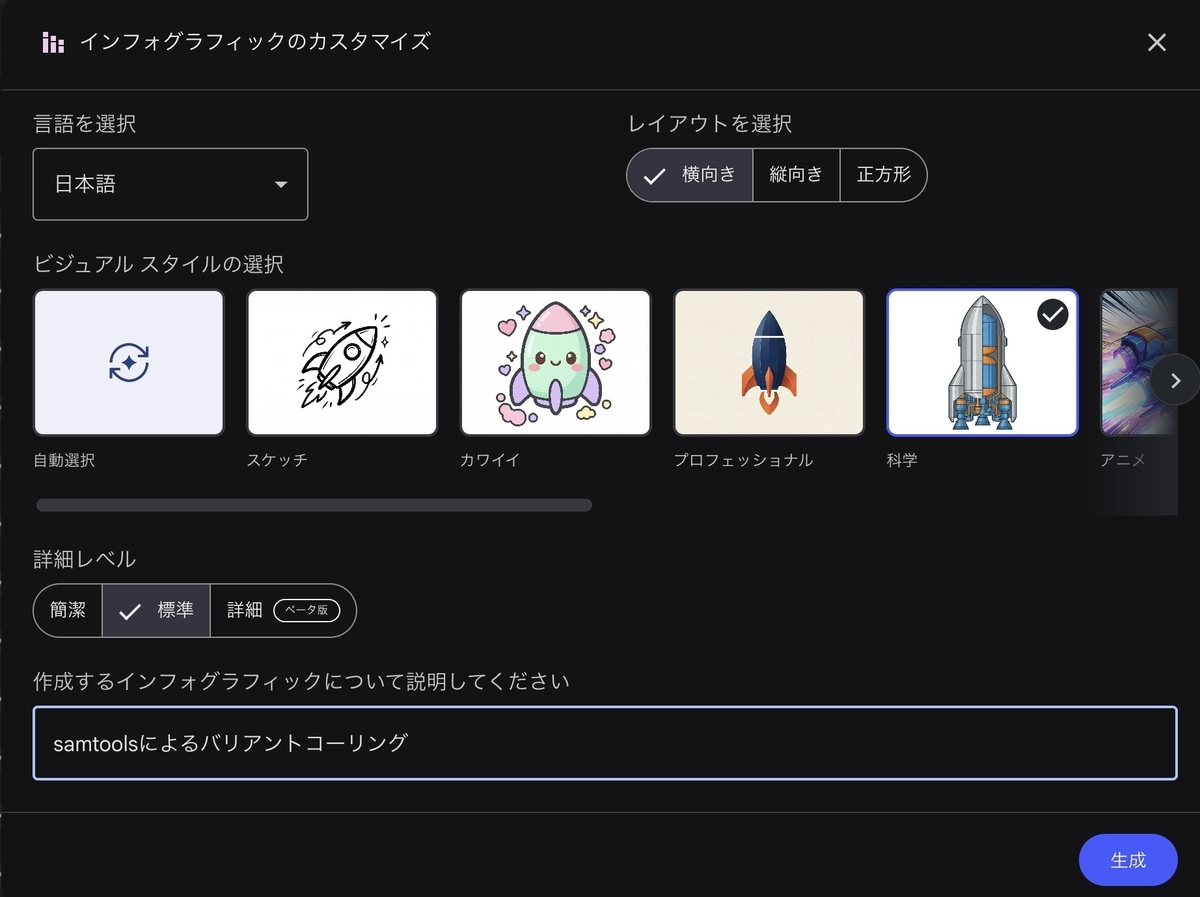
>で詳細を開き、どのような画像を出したいのか指定する。スライドスタイルは科学、内容は"samtoolsによるバリアントコーリング"、とした。
調整していない時のデフォルトの結果
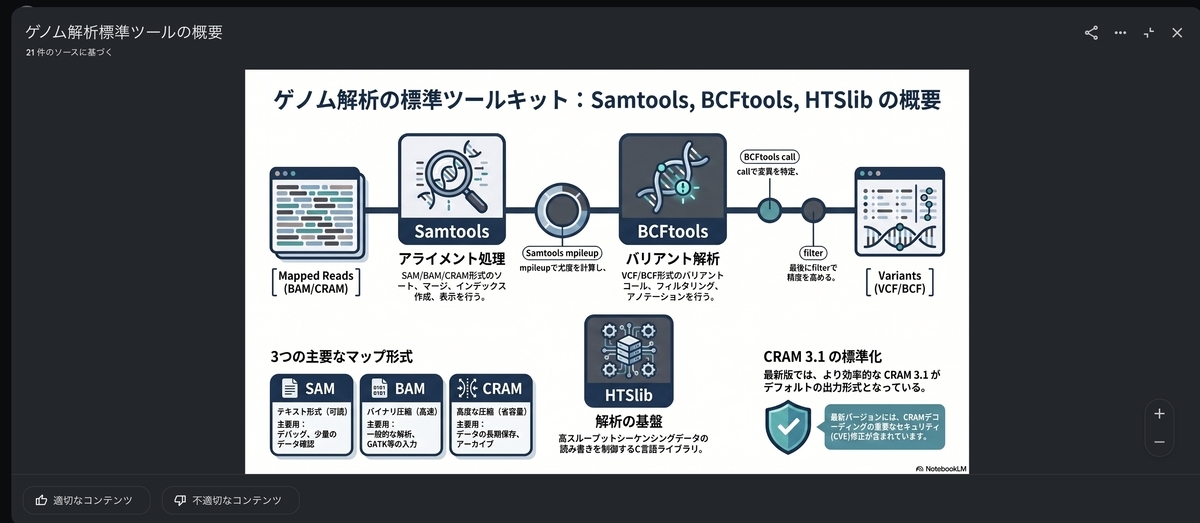
研究スライド + キーワード”samtoolsによるバリアントコール”
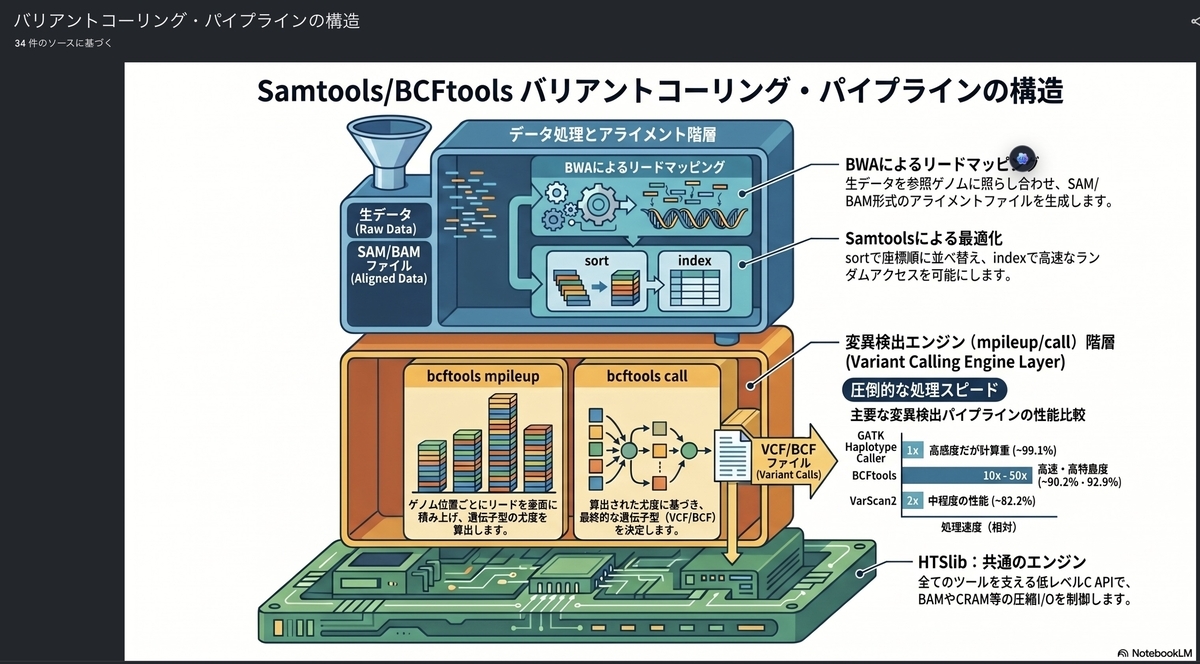
インフォグラフィックに関しては調整ありでも奇妙なものができることが多い。そもそもツール解説とインフォグラフィックは相性が悪いのだと思われる。シンプルなフローチャートで説明した方がずっとわかりやすい。
9、Data Table機能
このノートブックの場合、ツールのバージョン間の違いをまとめた表が生成された。
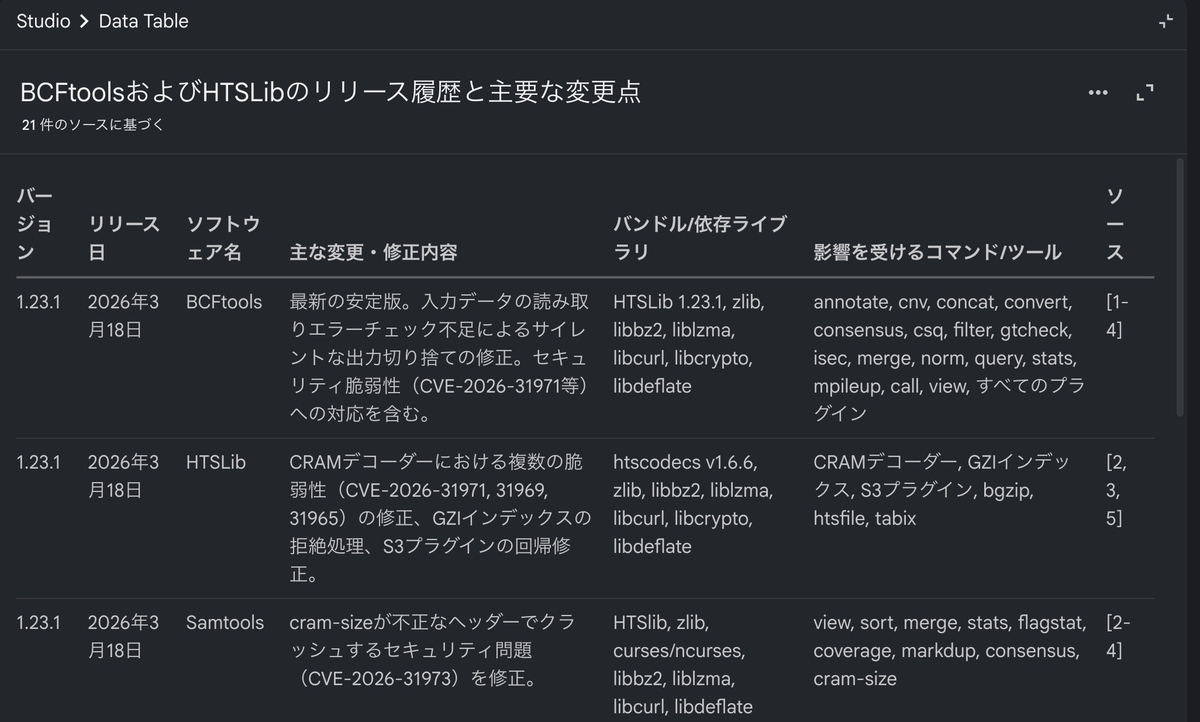
4、マインドマップ
マインドマップでは、読み込ませた内容の概念関係が階層的な図として整理される。研究に使える強力な機能となっている。
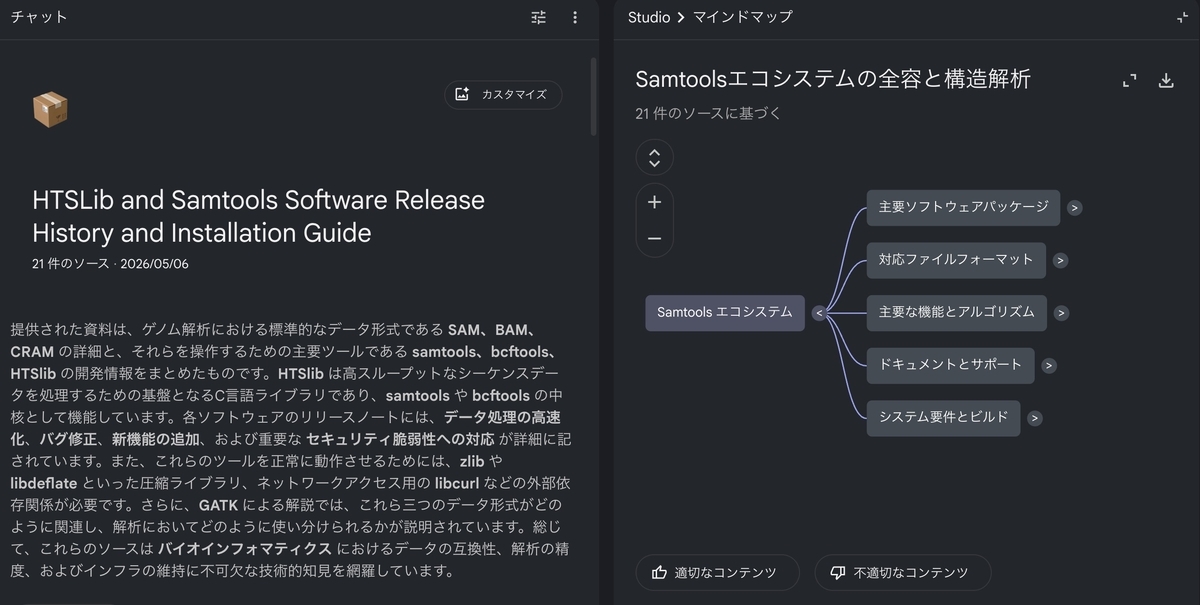
"samtools"の場合、マインドマップの上位概念は、実装の内容、対応フォーマット、主要な機能、ドキュメント、ビルト要件、に分けられた。
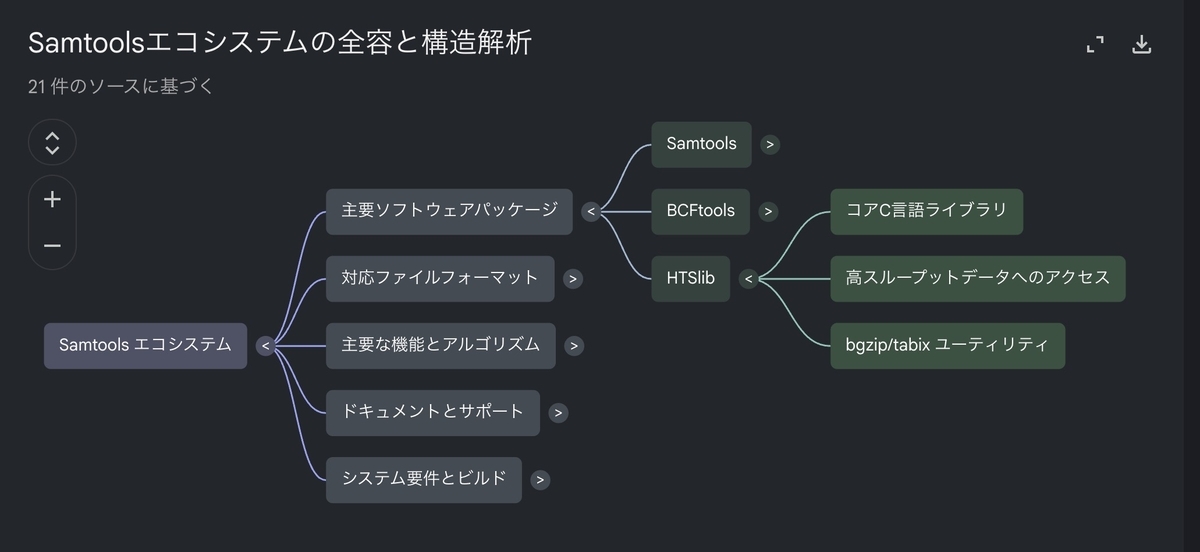
各ノードの横にある矢印 > をクリックすると関連する下位項目が展開され、内容を階層的に確認できる。
ノードをクリックするとその内容についての解説が生成される。
コア言語ライブラリをクリック
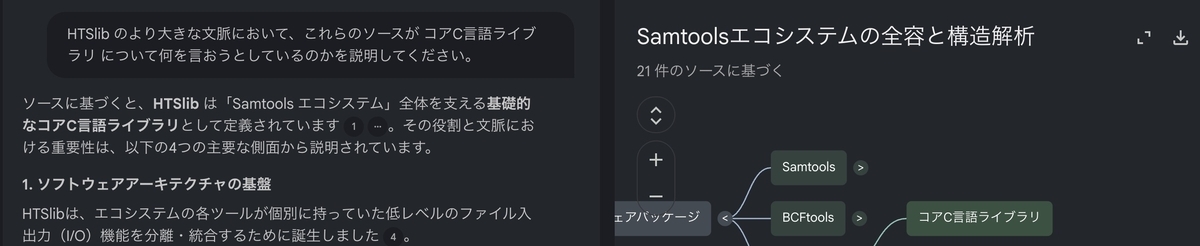
チャットパネル上で、コア言語ライブラリに関する説明が生成された。
マインドマップ機能を使うことで、調査している項目について、全体像から個別の概念、実装の詳細、関連ライブラリに至るまで、階層的に深く学ぶことができる。NotebookLMの中でも特にパワフルな機能と思われる。
その他
-
公式サイトではNotebookLMの内部実装の詳細までは説明されていないが、一般的なRAG型AIの仕組みから考えると、LLMの学習と同じように論文PDFや資料、Webページをテキスト化し、トークンに分割して意味ベクトルとして索引化し、それをGeminiに渡して回答を生成していると考えられる。したがって、NotebookLMは資料を完全に理解しているというより、読み込ませたソースを参照しながら、Geminiの言語理解と推論能力で回答を組み立てるツールと捉えるとわかりやすい。
-
NotebookLMに資料を入れても、Geminiのモデル本体がその資料で再学習されるわけではなく、あくまで、ノートブック内のソースが回答時の参照情報として使われる。
-
YouTube動画を人間のように見て理解しているというより、公式ヘルプ上は公開動画の字幕・トランスクリプトをソースとして利用する仕組みと説明されている。動画内の図や映像情報が常に正確に解釈されるとは限らない。
-
会話能力そのものはGeminiが担当するが、NotebookLMでの回答は、基本的にノートブックに読み込まれたソースに基づく。そのため、ソースにない内容を質問すると、Geminiが一般知識として知っている可能性がある内容であっても、回答は"ソース内に十分な情報がない"といった感じになる。つまり、無関係の情報は回答しないようになっている。研究用途では、これは利点でもあり、資料に基づいた回答かどうかを確認しやすくなる。
-
多くの論文を読み込めるが、論文数が多すぎると個別論文の主張よりも、全体をならした平均的な回答が生成されやすくなる(要検証)。そのため、研究用途では少数の質の高いソースに絞って使う方が質の高い回答を得られる可能性がある(足りない場合、後からソースを追加できるので、様子を見て増やすのが賢明)。
-
課金プランでは読み込めるソース数の上限が増えるため、ある論文の引用文献をまとめて読み込ませることも可能になる。しかしソースが増えすぎると、どの論文を根拠にしているのかが見えにくくなり、総説と一次論文の区別が曖昧になる。また、特定の実験結果について質問した場合でも、別論文の記述や解釈が混ざって回答される可能性があり、手当たり次第にソースを増やすことは推奨されない
-
上に関連して、引用文献をすべて投入するよりも、目的に応じて重要な一次論文、反証論文などに分けてノートブックを作成し、必要なソースだけを選択して質問する方が安全で使いやすい可能性がある(要検証)。
- 真偽を推測したり判定する機能ではない。例えば古い論文が10本含まれ、さらにこれまでの研究を覆す新しい論文が1本だけ含まれているノートブックの場合、その1本が分野の常識を覆した重要論文であっても、NotebookLMが自動的にこちらが最新版なので優先と判断するとは限らない。その場合、ユーザーが予め対立構造を認識し、”2020年以降の論文をそれ以前の研究と分けて異なる点を抽出してください”、など工夫して使うことが必要になる。
- NotebookLMは通常のGeminiのチャットよりも回答の精度が高いという声がある。考えられる仮説として、1)Notebookがソースを参照しながら回答するため、通常のチャットよりも文脈が絞られて論点の整理がしやすくなっている、2)chatだと迅速な回答生成が要求されるが、NotebookLMだとより時間をかけて生成することが許されるため、内部的により多くの処理ステップ(推論ステップ)を踏んでいる、などの可能性が考えられる(Googleは推論能力の違いを説明していないので憶測)。
-
無料でも使えるが、無料だと複数の機能を使った時に使用制限が出やすい。studioの各成果物生成には1つ当たり数十分かかるので、内部的にかなりの計算機資源を使っているためと推測される。
-
上に関連して、無料ユーザー枠だと、いつまで経ってもstudioの成果物生成が終わらないケースがある。これは内部的には失敗しているが、失敗と表示されないのが理由。エラーが起きている場合、ページを再ロードするとエラー表示に切り替わる(生成中の場合、リロードしてもジョブは継続される)。使用制限になっていると予想される。
-
有料ユーザー枠では生成速度が早くなっている可能性もあるが、真偽は不明。興味深いことに、キーワードsamtoolsの場合、webサーチ機能でimport対象となった文献が、無料枠では28件だったのが有料枠では34件に増えた(確率的な変動が大きいのかもしれない。要再現性)
コメント
Google NotebookLMは、興味のある事柄について深く学ぶための非常に強力な機能だと思われます。GoogleのAI関係の説明会でもこの機能は一押しでした。NotebookLMを使えば、研究室の論文紹介や輪読会の前準備もかなり楽になるかもしれません。ただし、これに頼りすぎると、論文の重要な論点を見落としたり、最悪の場合、結論を逆に解釈してしまう可能性もあるので注意が必要です。
人間が新しい物事を理解し、自分の知識として扱えるようになるためには、質の高いソースから学ぶことに加えて、継続的に学び、視点を変えながら疑問点を批判的に考え続けることが重要です。輪読会の準備でこれを使う場合は、やはりまず紹介する論文を自分で一通り読み、PowerPoint 2〜3ページ程度に要点を書き出して、自分が理解できたことを整理するのが重要と思われます。アウトプットすることで理解できている事柄と、何となくしか分かっていなくて言語化はできない事柄を正確に把握することができるからです(また、書き出す過程そのものが知識の定着に役立つ)。そのうえで、知識を広げたり、見落としていた論点を確認したりするためにNotebookLMを使う、という順番がよいのではないかと思います(いつも通り個人的な意見です)。
下にtipsも載せておきます。
Tips
Tips1 - Gemini in Google(引用)と組み合わせる。
先日出たGemini in Google(引用)と組み合わせると、論文をNotebookLMに取り込みやすくなるのではないかと思います。
1、論文を調査していて、chromeのタブが増えてきた状態から始める。最初に論文のタブをタブグループにまとめる。shiftキーを推しながらタブを選択、右クリック=>タブを新しいグループに追加を選択、

2、ここではtest1とする。

3、chromeの右上のボタン"Geminiに接続"からGemini in Googleを起動する。(Gemini in Googleはタブごとに独立しているので、このタブを選択する)

4、サイドパネルに展開されたGemini in Googleに、"このタブグループtest1のURLを箇条書きで提示してください"と相談する。
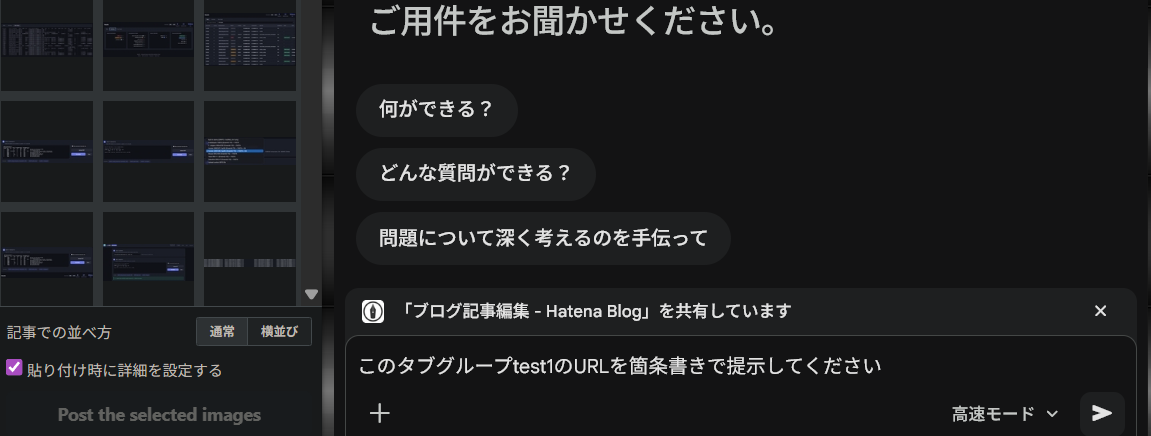
5、URLが表示された。これをnotebookに貼り付けてソースとする。
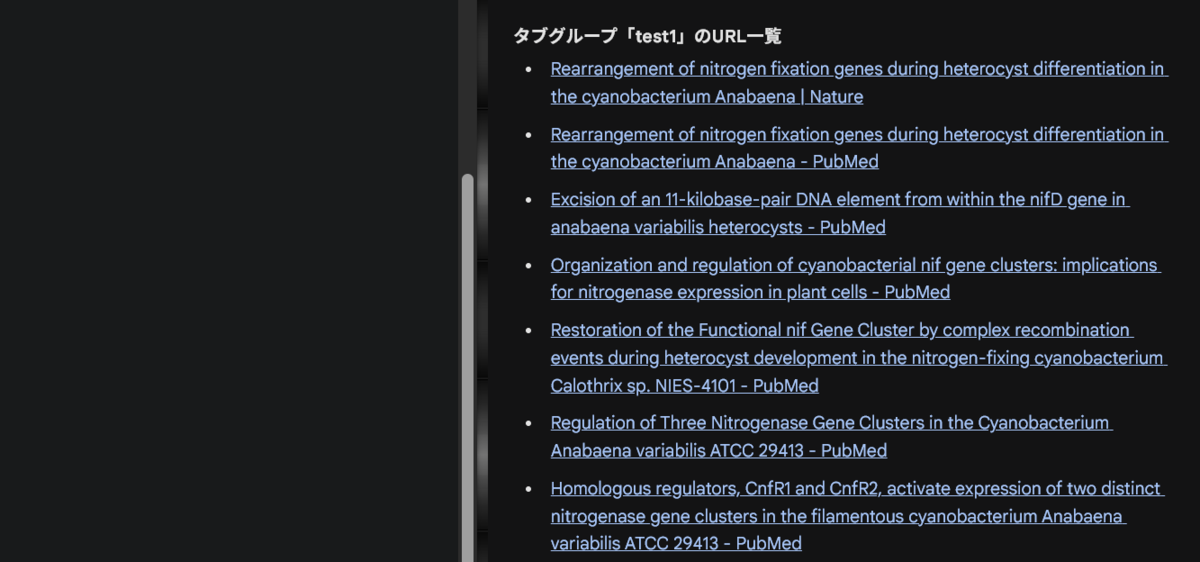
補足: Gemini in Googleはボタンを自動操作するブラウザ乗っ取り機能は持ちませんが、gmailやgoogle driveに情報を集める権限は持っています。Gemini in Googleをうまく使えば、notebookLMに情報を集めやすくなると思います。
